

In meinen Kursen taucht seit Wochen dieselbe Frage auf: Was ist der Menüpunkt „Agents“ im Entra Admin Center? Die Antwort: Microsoft Entra führt dort eigene Identitäten für KI-Agenten. Wer Copilot Studio nutzt, hat sie vermutlich schon im Tenant, ohne es zu wissen.
Wer das Microsoft Entra Admin Center regelmäßig nutzt, findet im linken Navigationsbereich seit Kurzem den Eintrag „Agents“ unterhalb von Identity oder je nach Tenant-Konfiguration als eigener Hauptpunkt. Dieser Bereich ist Teil von Microsofts übergeordneter Strategie rund um „Microsoft Copilot und KI-Agenten“, die in immer mehr Microsoft-365- und Azure-Dienste integriert werden.
Die Übersicht zählt die Agent-Identitäten im Tenant, die zuletzt erstellten, die aktiven und die Agenten mit Benutzerkonto. Darunter stehen die Blueprints. Die Navigation kennt drei Bereiche: „Overview“, „Agent blueprints“ und „Agent identities“.
Entra bildet Agenten also nicht als gewöhnliche App-Registrierung ab. Vielmehr verwendet es drei Objekttypen:
- Agent Blueprint: die Vorlage, aus der Agent-Identitäten entstehen. Ein Blueprint kann im eigenen Tenant liegen oder von einem anderen Tenant stammen. Bei mir stammt der Blueprint von Microsoft Copilot Studio und kommt aus einem anderen Tenant.
- Agent Identity: die eigentliche Identität eines Agenten. Sie verhält sich wie ein Service Principal, ist aber ein eigener Typ und erscheint in einer eigenen Liste.
- Agent User: ein optionales Benutzerkonto für Agenten, die als Benutzer auftreten müssen. Die Übersicht zählt sie getrennt.
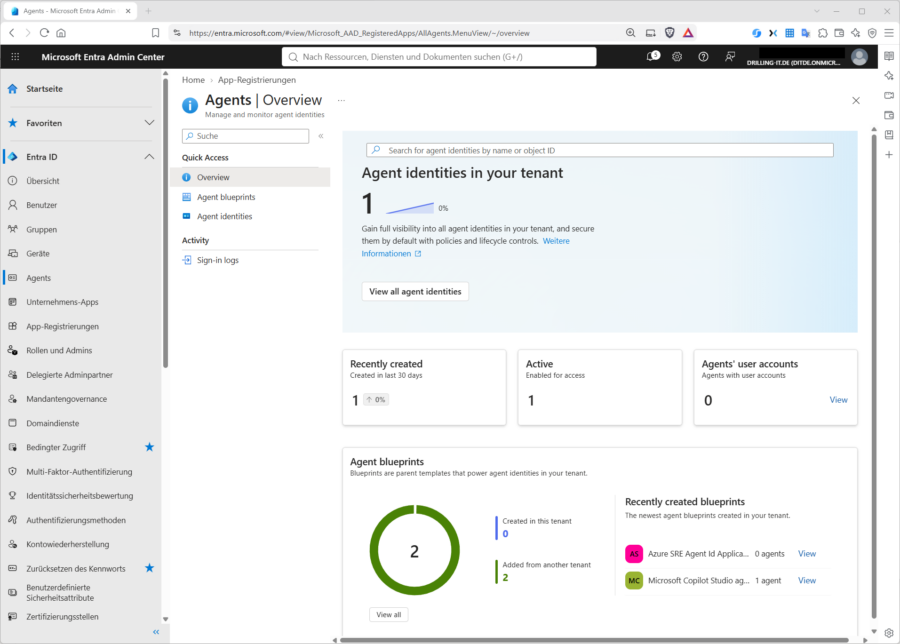
Der neue Menüpunkt „Agents“ im Entra Admin Center – hier behalten Administratoren den Überblick über alle registrierten KI-Agenten im Tenant.
Wozu dient die Agenten-Verwaltung und was kann man damit tun?
Folgendes Problem aus der Praxis: Ein Unternehmen setzt Microsoft 365 Copilot ein. Mitarbeiter beginnen, eigene Copilot-Agenten über Copilot Studio zu bauen – Agenten, die automatisch E-Mails auslesen, SharePoint-Dokumente zusammenfassen oder Datenbankabfragen ausführen. Jeder dieser Agenten benötigt Berechtigungen auf Microsoft-Graph-APIs oder andere Dienste. Ohne zentrale Sicht verliert die IT-Abteilung schnell den Überblick: Welcher Agent hat welche Rechte? Wer hat ihn erstellt? Ist er noch aktiv?
Genau hier setzt der neue „Agents“-Bereich in Entra an. Kurzum bietet er folgende Funktionen:
| Funktion | Beschreibung | Relevanz für Admins |
|---|---|---|
| Agenten-Übersicht | Liste aller im Tenant registrierten KI-Agenten | Governance, Auditing |
| Identitätsdetails | Verknüpfte App-Registrierung oder Managed Identity, Client-ID, Ersteller | Nachvollziehbarkeit, Sicherheit |
| Berechtigungsübersicht | Erteilte API-Permissions (delegiert oder Anwendungsberechtigung) | Least-Privilege-Kontrolle |
| Statusanzeige | Aktiv / Inaktiv / Consent erteilt oder ausstehend | Lifecycle-Management |
| Zugriffssteuerung | Deaktivieren oder Löschen von Agenten direkt aus Entra | Incident Response, Offboarding |
Merksatz: Ein KI-Agent ist in Entra kein Benutzer – aber er hat eine Identität, Berechtigungen und ein Risikoprofil. Er muss genauso sorgfältig verwaltet werden wie ein Service Account oder eine App-Registrierung.
Wann ein Agent dort auftaucht
Ein Agent erscheint nur, wenn er eine Agent-Identität besitzt. Das hängt vom Werkzeug ab. Ein Agent aus „Microsoft Copilot Studio“ erhält die Identität bei der Erstellung. Mein „Test-Agent“ für diesen Beitrag, ein IT-Support-Agent stand sofort in der Liste. Ein einfacher Agent aus dem „Agent Builder“ in „Microsoft 365 Copilo“t erzeugt dagegen keinen Eintrag. Planen Sie deshalb nicht damit, dass „Agents“ alle Agenten im Tenant zeigt. Der Stand gilt für November 2026 und kann sich ändern. Öffnen Sie eine Agent-Identität, sehen Sie alles Wichtige auf einer Seite:
| Bereich | Inhalt | Wofür Sie ihn brauchen |
|---|---|---|
| Status | Active oder Disabled | Schnelles Sperren im Vorfall |
| Sponsors und Owners | Verantwortliche Personen | Zuständigkeit klären |
| Agent blueprint | Vorlage, aus der die Identität stammt | Herkunft nachvollziehen |
| Agent identity’s access | Anzahl der Berechtigungen und Entra-Rollen | Least-Privilege prüfen |
| Policies & ID Governance | Links zu Conditional-Access-Richtlinien und Zugriffspaketen | Steuerung und Lebenszyklus |
| Activity | Audit logs und Sign-in logs | Nachvollziehbarkeit |
Oben bietet die Seite die Schaltflächen Disable und Delete. Damit sperren Sie einen Agenten sofort, ohne die Plattform zu verlassen, in der er läuft.
Merksatz: Ein Agent ist in der Regel kein Benutzer, hat aber eine Identität, Berechtigungen und ein Risikoprofil. Behandeln Sie ihn wie ein Dienstkonto mit Verantwortlichem.
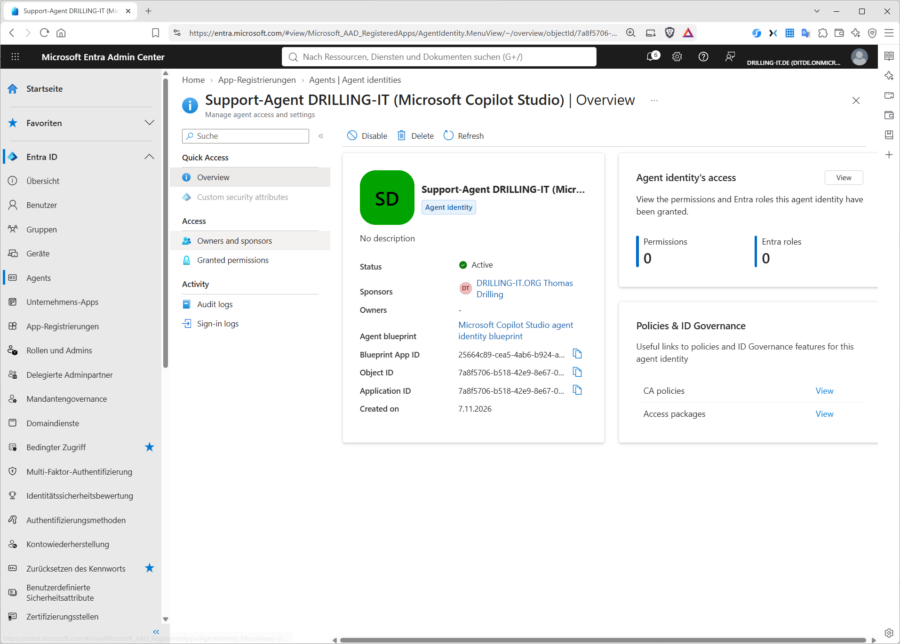
Detailansicht eines Agenten: App-Registrierung, erteilte API-Berechtigungen und Erstellerinformationen auf einen Blick.
Was Administratoren jetzt festlegen sollten
1. Verantwortliche eintragen. Die Agent-Identität im Screenshot hat einen Sponsor, aber keinen Owner. Klären Sie früh, „wer“ für jeden Agenten verantwortlich ist, und tragen Sie die Person ein. Ohne Zuständigen bleibt ein verwaister Agent jahrelang aktiv.
2. Zustimmung steuern. Öffnen Sie „Unternehmens-Apps > Zustimmung und Berechtigungen“ und deaktivieren Sie die Benutzereinwilligung oder beschränken Sie sie auf risikoarme Berechtigungen. Aktivieren Sie den „Admin-Consent-Workflow“, damit Anfragen kontrolliert beim Administrator landen. Beachten Sie: Die Benutzereinwilligung gilt nur für delegierte Berechtigungen. Anwendungsberechtigungen wie Mail.ReadWrite oder Files.ReadWrite.All genehmigt immer ein Administrator. Prüfen Sie diese bei Agenten einzeln und geben Sie nur frei, was der Agent braucht.
3. Berechtigungen regelmäßig prüfen. Die Kacheln „Permissions“ und „Entra roles“ auf der Detailseite zeigen auf einen Blick, wie viel ein Agent darf. Mein Test-Agent steht bei beiden auf null. Rechnen Sie damit, dass produktive Agenten das schnell ändern.
4. Zugriff einschränken. Conditional Access lässt sich auf Workload- und Agent-Identitäten anwenden. Bei klassischen Workload Identities gilt: Die Richtlinie bewertet Standorte und das Risiko der Identität, nicht die Uhrzeit. Sie funktioniert nur für Single-Tenant-Anwendungen und braucht eine Workload-Identities-Premium-Lizenz. Die Detailseite eines Agenten verlinkt direkt auf die passenden Richtlinien.
5. Lebenszyklus planen. Die Detailseite verlinkt auch auf Zugriffspakete aus Entra ID Governance. Mit ihnen regeln Sie, wer unter welchen Bedingungen auf einen Agenten zugreifen darf und wie lange. Ob und wie weit Sie Governance-Funktionen nutzen können, hängt von Ihrer Lizenz ab.
Conditional Access, Consent und was Administratoren jetzt konfigurieren sollten
Die Einführung des Agents-Menüpunkts bringt auch auf der Sicherheitsebene neue Aufgaben mit sich. In meinen Azure-Kursen sprechen wir immer wieder über das Prinzip Least Privilege (geringste notwendige Berechtigung) – und das gilt für KI-Agenten mindestens genauso wie für menschliche Benutzer.
Drei Punkte sollten IT-Verantwortliche jetzt auf der Agenda haben:
1. Consent-Richtlinien prüfen: Über Entra → Enterprise Applications → Consent and Permissions steuern Sie, ob Benutzer eigenständig Agenten Berechtigungen erteilen dürfen oder ob immer eine Admin-Zustimmung (Admin Consent) erforderlich ist. Für Unternehmensumgebungen empfiehlt sich die Einschränkung auf „Do not allow user consent“ kombiniert mit einem geregelten Anfrageprozess.
2. Conditional Access für Workload Identities: Conditional Access (bedingter Zugriff) lässt sich inzwischen auch auf sogenannte Workload Identities anwenden – also auf App-Registrierungen und damit auf Agenten. So können Sie durchsetzen, dass ein Agent nur aus bestimmten IP-Bereichen oder zu bestimmten Zeiten auf Ressourcen zugreift. Das erfordert allerdings eine Workload Identities Premium-Lizenz.
3. Regelmäßiges Review: Planen Sie quartalsweise Access Reviews für Agenten ein – analog zu Access Reviews für Benutzer und Gruppen. Entra Identity Governance bietet dafür die nötigen Werkzeuge.
Minimalstruktur für KMU
Wer gerade mit Copilot-Agenten beginnt, erreicht mit vier Schritten viel:
- Bestandsaufnahme: unter Entra ID > Agents > Agent identities alle vorhandenen Identitäten prüfen
- Pro Agent einen Sponsor und einen Owner eintragen
- Benutzereinwilligung einschränken und Admin-Consent-Workflow aktivieren
- Quartalsweise die Berechtigungen der Agenten ansehen und nicht benötigte entziehen
Fazit
Agenten bekommen in Entra eigene Identitäten mit Blueprint, Sponsor, Berechtigungen und Protokollen. Das ist der richtige Weg, aber nicht jeder Agent taucht dort auf. Lassen Sie deshalb nicht nur die Agent-ID-Liste prüfen, sondern fragen Sie auch bei den Fachabteilungen nach, welche Agenten es gibt. Ich werde das Thema in meinen Entra- und Security-Kursen ausbauen. Wenn Sie es in Ihrem Unternehmen konkret angehen wollen, schreiben Sie mir in den Kommentaren oder besuchen Sie cloudtrain.de.