


In meinen Azure-Kursen – speziell rund um Microsoft 365 Security und Microsoft Entra ID – taucht Microsoft Defender for Cloud Apps (früher Microsoft Cloud App Security, kurz MCAS) regelmäßig als unterschätztes Werkzeug auf. Viele Teilnehmer kennen den Namen, aber kaum jemand hat ein klares Bild davon, was das Produkt konkret leistet, wo es seine Daten herbekommt und gegen welche Bedrohungsszenarien es wirklich hilft. Das holen wir hier nach – strukturiert, tief genug für die Praxis und ohne Marketing-Nebelkerzen.
Was ist Microsoft Defender for Cloud Apps – und was ist es nicht?
Microsoft Defender for Cloud Apps ist ein Cloud Access Security Broker (CASB). Ein CASB sitzt zwischen den Nutzern einer Organisation und den genutzten Cloud-Diensten und überwacht, kontrolliert sowie analysiert den Datenfluss. Das klingt abstrakt – gemeint ist konkret: Das Produkt sieht, wer wann mit welcher App was macht, und kann bei Bedarf eingreifen.
Defender for Cloud Apps ist kein Firewall-Ersatz, kein SIEM (Security Information and Event Management) und kein DLP-Tool im klassischen Sinne – auch wenn es Funktionen aus all diesen Bereichen mitbringt. Es ist lizenzrechtlich in Microsoft 365 E5 enthalten, lässt sich aber auch über den Microsoft Defender-Plan separat erwerben.
Die vier Kernfunktionen lassen sich so zusammenfassen:
- Cloud Discovery: Erkennung nicht genehmigter Cloud-Dienste (Schatten-IT)
- App-Kontrolle: Zugriffskontrolle und Session-Kontrolle über Conditional Access App Control
- Information Protection: Klassifizierung und Schutz sensibler Daten in SaaS-Apps
- Threat Detection: Erkennung anomaler Verhaltensweisen und bekannter Angriffsmuster
Merksatz: Defender for Cloud Apps schützt nicht die Infrastruktur – es schützt die Daten und Identitäten in SaaS-Anwendungen. Das ist ein grundlegend anderer Ansatz als klassische Perimetersicherheit.
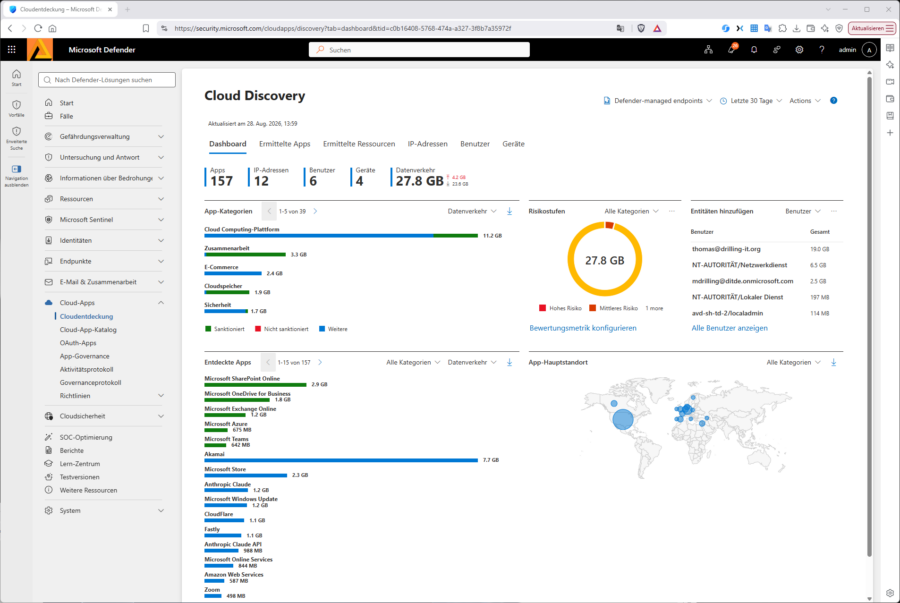
Das Cloud Discovery-Dashboard zeigt alle erkannten Cloud-Dienste inkl. Risikobewertung und Datenvolumen auf einen Blick.
Datenquellen und Connectoren: Woher kommen die Informationen?
Defender for Cloud Apps ist auf Datenzulieferer angewiesen – es sieht nur, was ihm gemeldet wird. Hier liegt oft die erste Konfusion in der Praxis: Das Produkt hat drei grundlegend verschiedene Wege, an Daten zu kommen.
| Datenquelle | Methode | Typischer Einsatz | Einschränkung |
|---|---|---|---|
| Firewall / Proxy-Logs | Log-Upload (manuell oder automatisch via Log Collector) | Cloud Discovery, Schatten-IT-Erkennung | Nur Metadaten, kein Echtzeit-Eingriff |
| API-Connectoren | Direkte REST-API-Verbindung zur App | Überwachung von Microsoft 365, Salesforce, Box, GitHub u. a. | App muss Connector unterstützen; Einwilligung des App-Admins nötig |
| Reverse Proxy (Conditional Access App Control) | Datenverkehr läuft über Microsoft-Proxy | Session-Kontrolle, Echtzeit-DLP, Download-Blocking | Nur für Browser-Sessions; Entra ID Conditional Access als Voraussetzung |
| Microsoft Defender for Endpoint | Integration über Signal-Sharing | Cloud Discovery auch für nicht-proxied Geräte (Endpunkt-basiert) | Nur für verwaltete Windows-Geräte mit MDE-Agent |
In meinen Azure-Kursen zur Microsoft Security-Zertifizierung (SC-400 / SC-200) ist die Frage nach den Datenquellen fast immer prüfungsrelevant. Wer nicht versteht, dass Cloud Discovery auf Log-Analyse basiert und damit nur historische Daten liefert, während die Reverse-Proxy-Methode Echtzeit-Eingriffe erlaubt, wird weder die Prüfung bestehen noch eine sinnvolle Architektur entwerfen.
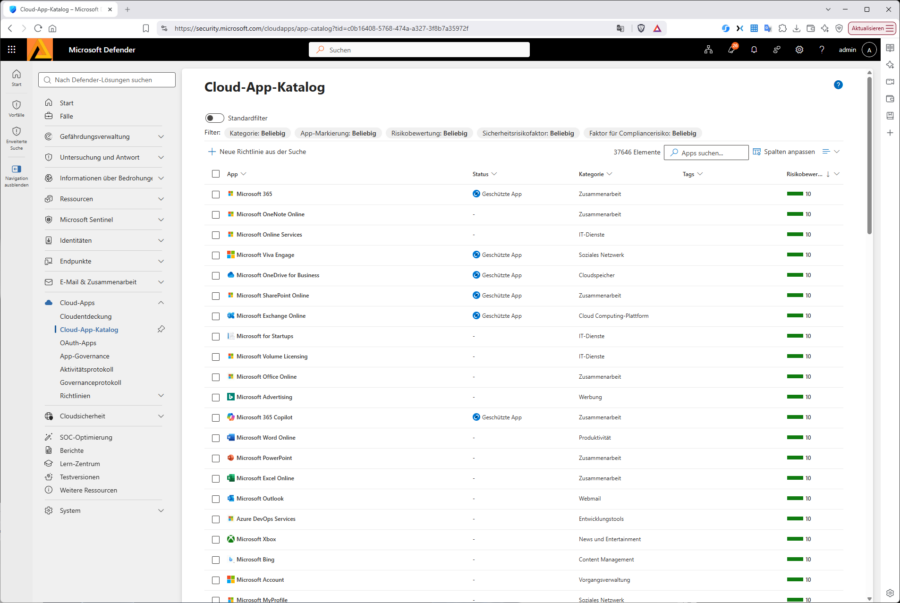
Aktuell unterstützt Microsoft über 31.000 Cloud-Dienste im App-Katalog, bewertet nach mehr als 90 Risikofaktoren – von der Datenverschlüsselung über die Zertifizierungen (ISO 27001, SOC 2) bis hin zur Frage, ob der Anbieter eine DSGVO-konforme Datenverarbeitung anbietet.
Bedrohungsszenarien: Wo Defender for Cloud Apps wirklich greift
Folgendes Problem aus der Praxis: Ein Mitarbeiter lädt kurz vor seinem letzten Arbeitstag ungewöhnlich viele Dateien aus SharePoint herunter – über einen privaten Rechner, außerhalb der Geschäftszeiten, aus einem anderen Land als sonst. Kein klassisches Sicherheitssystem würde das als Bedrohung erkennen. Defender for Cloud Apps schon – über die Funktion User and Entity Behavior Analytics (UEBA).
Die wichtigsten Bedrohungsszenarien, die das Produkt adressiert:
| Szenario | Erkennungsmechanismus | Mögliche Reaktion |
|---|---|---|
| Kompromittiertes Konto (Account Takeover) | Anomale Anmeldeorte, unmögliche Reisebewegungen, Massenzugriff auf Dateien | Automatische Sitzungsbeendigung, Benutzer sperren |
| Insider-Bedrohung / Datenmitnahme | UEBA: ungewöhnliche Download-Volumen, Aktivitäten außerhalb der Norm | Alert + Governance-Aktion (z. B. Zugriff widerrufen) |
| Schatten-IT / nicht genehmigte Apps | Cloud Discovery via Proxy-/Firewall-Logs oder MDE | App blockieren (über Proxy/Firewall-Integration) |
| Datenleck in Echtzeit (z. B. Download vertraulicher Dateien) | Session-Kontrolle via Reverse Proxy + DLP-Richtlinien | Download blockieren, Wasserzeichen einfügen, warnen |
| Überprivilegierte OAuth-Apps | API-Connector erkennt Apps mit weitreichenden Berechtigungen | Zugriff der App widerrufen (Governance-Aktion) |
| Ransomware-Aktivität in Cloud-Speicher | Massenweise Dateiumbenennung oder -verschlüsselung in OneDrive/SharePoint | Alert, Sitzung beenden, Rollback über Versionierung anstoßen |
Praxistipp: Die UEBA-Funktionen (User and Entity Behavior Analytics) sind besonders wirkungsvoll, wenn Microsoft Defender for Identity (für on-premises Active Directory) und Defender for Cloud Apps kombiniert werden. Beide Signale fließen im Microsoft Defender XDR-Portal zusammen und ergeben ein deutlich vollständigeres Bild des Nutzerrisikos.
Das Aktivitätsprotokoll zeigt dann Impossible-Travel-Alerts mit konkreten Geo-Informationen – ein klassisches Hinweiszeichen auf Account Takeover.
Praxisempfehlung: Einstiegsstruktur für KMUs und mittelständische Unternehmen
Noch mal in Kürze – kurz, knapp und strukturiert, zum Abharken: Wenn Sie Defender for Cloud Apps in einem mittelständischen Unternehmen einführen wollen, empfehle ich folgende Reihenfolge:
- Cloud Discovery aktivieren: Beginnen Sie mit dem Upload von Firewall- oder Proxy-Logs. Das kostet nichts außer Zeit und liefert sofort einen Überblick über genutzte Cloud-Dienste.
- API-Connector für Microsoft 365 einrichten: Das ist der schnellste Weg zu echten Erkenntnissen – Berechtigungen, Sharing-Aktivitäten und OAuth-Apps werden sofort sichtbar.
- Anomalie-Erkennungsrichtlinien aktivieren: Die eingebauten Richtlinien (Impossible Travel, Massendownload, Ransomware-Aktivität) sind sofort einsatzbereit und erfordern keine individuelle Konfiguration.
- Session-Kontrolle schrittweise einführen: Starten Sie mit einer oder zwei kritischen Apps (z. B. SharePoint für unverwaltete Geräte), bevor Sie das Rollout ausweiten.
- Governance-Aktionen testen: Führen Sie Reaktionen zunächst im Audit-Modus durch, bevor automatisierte Sperrungen in Produktion gehen.
Wer den Einstieg strukturiert und mit dem nötigen Hintergrundwissen angehen möchte, findet in meinen Azure-Kursen dedizierte Module zu Microsoft 365 Security und Defender for Cloud Apps – inklusive Hands-on-Labs in echten Tenants. Denn zwischen dem Lesen eines Whitepapers und dem tatsächlichen Konfigurieren eines API-Connectors liegen in der Praxis Welten.