

In meinen Azure- und Microsoft-365-Kursen kommt diese Frage zuverlässig: „Was ist eigentlich der Unterschied zwischen AIP und DLP – und brauche ich wirklich beides?“ Die Antwort ist: Es kommt darauf an, was Sie schützen wollen, wo die Daten liegen und wie viel Kontrolle Sie brauchen. Wer die beiden Mechanismen verwechselt oder wahllos kombiniert, hat entweder Lücken im Schutzkonzept oder zahlt für Lizenzen, die er nicht benötigt. Höchste Zeit, das sauber auseinanderzunehmen.
Azure Information Protection, kurz AIP, ist der historische Markenname für die Klassifizierungs- und Schutztechnologie, die Microsoft heute unter dem Dach von Microsoft Purview Information Protection führt.
Was ist Azure Information Protection – und was ist es nicht?
Das Herzstück ist die Sensitivity Labeling-Funktion (Vertraulichkeitsbezeichnungen): Dokumente und E-Mails erhalten ein Label wie „Vertraulich – Intern“ oder „Streng Vertraulich“. An dieses Label können Schutzmaßnahmen geheftet werden – konkret über Azure Rights Management (Azure RMS), den kryptographischen Schutzdienst dahinter.
Was AIP also leistet:
- Klassifizierung von Inhalten durch Labels (manuell oder automatisch)
- Verschlüsselung und Zugriffsrechte per Azure RMS, die am Dokument selbst haften – unabhängig vom Speicherort
- Wasserzeichen, Kopf- und Fußzeilen als visuelle Markierungen
- Klassifizierung in Office-Apps, Adobe Reader, im Datei-Explorer (über den AIP Unified Labeling Client)
Merksatz: AIP schützt Daten am Objekt. Die Verschlüsselung bleibt erhalten, wenn ein Dokument per E-Mail verschickt, auf einen USB-Stick kopiert oder in Dropbox abgelegt wird. Der Schutz reist mit.
Was leistet Data Loss Prevention – und wo liegt der Unterschied?
Data Loss Prevention, kurz DLP (auf Deutsch: Verhinderung von Datenverlust), arbeitet anders. DLP-Richtlinien überwachen Datenströme und greifen ein, wenn definierte Inhalte – etwa Kreditkartennummern, IBAN-Muster oder bestimmte Schlüsselwörter – an unerwünschte Orte gelangen sollen. Das entscheidende Wort ist „sollen“: DLP ist reaktiv und regelbasiert, nicht inhärent kryptographisch.
Konkrete DLP-Aktionen können sein: Blockieren des Versands einer E-Mail, Benachrichtigung des Nutzers, Policy-Tip (Hinweistext direkt in Outlook), Quarantäne in SharePoint oder Teams, Audit-Log-Eintrag ohne Blockierung. DLP arbeitet kontextabhängig – es prüft, wohin etwas geht, nicht was am Objekt selbst hängt.
DLP in Microsoft Purview deckt heute folgende Workloads ab: Exchange Online, SharePoint Online, OneDrive, Teams, Endpoint (Windows 10/11-Geräte via MDE), Power BI und seit Kurzem auch Fabric-Datenquellen.
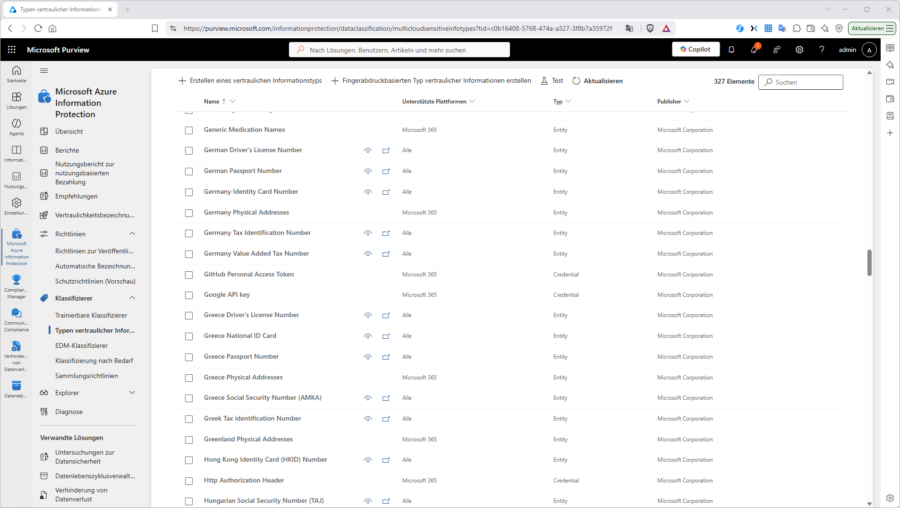
Praxistipp: DLP erkennt sensible Inhalte auch in ungelabelten Dokumenten – über sogenannte Sensitive Information Types (vordefinierte Muster für IBAN, Sozialversicherungsnummern, Passnummern u. v. m.) oder trainierbare Klassifizierungsmodelle. Das ist besonders relevant, wenn Sie AIP-Labels noch nicht flächendeckend ausgerollt haben.
Unterschiede und Zusammenspiel auf einen Blick
Die folgende Tabelle fasst die wesentlichen Unterschiede zusammen:
| Kriterium | AIP / Sensitivity Labels | DLP-Richtlinien |
|---|---|---|
| Schutzansatz | Objektbezogen – Schutz haftet am Dokument/der E-Mail | Flussbezogen – Schutz greift beim Übertragen/Teilen |
| Technologie | Verschlüsselung via Azure RMS, Metadaten-Label | Regelbasierte Inhaltsprüfung, kein inhärentes Encryption |
| Persistenz des Schutzes | Hoch – bleibt auch außerhalb von M365 erhalten | Gering – greift nur innerhalb überwachter Kanäle |
| Erkennung sensibler Inhalte | Über Label-Bedingungen und Auto-Labeling | Über Sensitive Information Types, EDM, trainierbare Klassifikatoren |
| Aktionen | Verschlüsseln, Zugriffsrechte setzen, visuell markieren | Blockieren, warnen, auditieren, Policy-Tip anzeigen |
| Workloads | Office-Dokumente, E-Mail, PDFs, einige Drittanbieter-Apps | Exchange, SharePoint, OneDrive, Teams, Endpoint, Power BI |
| Mindestlizenz | Microsoft 365 E3 (manuelles Labeling), E5 für Auto-Labeling | Microsoft 365 E3 (Basis-DLP), E5 für Endpoint-DLP und erweiterte Features |
Das Zusammenspiel funktioniert so: DLP-Richtlinien können Labels als Bedingung verwenden. Wenn ein Dokument das Label „Streng Vertraulich“ trägt, kann eine DLP-Regel den Versand per E-Mail an externe Empfänger automatisch blockieren. Umgekehrt kann Auto-Labeling ein Dokument mit sensiblem Inhalt labeln – und damit gleichzeitig die DLP-Bedingung auslösen. Beide Technologien greifen ineinander, sind aber keine Duplikate.
Lizenzierung: Was brauchen Sie wirklich?
Die Lizenzfrage ist in der Praxis oft entscheidend – besonders bei mittelständischen Unternehmen, die nicht automatisch auf E5-Niveau lizenzieren. Folgendes Problem aus der Praxis: Ein KMU hat M365 Business Premium und fragt, ob es damit AIP und DLP nutzen kann. Die Antwort: Eingeschränkt ja.
Microsoft 365 Business Premium enthält Azure Information Protection Plan 1 – das bedeutet manuelles und empfohlenes Labeling, aber kein automatisches Labeling (Auto-Labeling). DLP ist für Exchange und SharePoint enthalten, jedoch ohne Endpoint-DLP und ohne die erweiterten Klassifizierungsmodelle.
Für produktionsreife Setups mit automatischer Klassifizierung, Endpoint-DLP (Schutz auf Windows-Geräten selbst) und trainierbaren Klassifikatoren benötigen Sie Microsoft 365 E5 Compliance oder das entsprechende Add-on. Wer die Azure-Kurse besucht, die ich regelmäßig durchführe, kennt die Empfehlung: Starten Sie mit einem Lizenz-Audit, bevor Sie das Konzept entwerfen – sonst planen Sie an der Realität vorbei.
Merksatz: Auto-Labeling und Endpoint-DLP sind E5-Features. Wer das mit E3 oder Business Premium abbilden will, muss auf manuelle Prozesse und Nutzer-Awareness setzen – oder ein Compliance-Add-on hinzubuchen.
Praxisempfehlung für den Mittelstand
Noch mal in Kürze – kurz, knapp und strukturiert, zum Abharken:
- Schritt 1: Lizenzstand klären (M365 Business Premium, E3 oder E5). Daraus ergibt sich, welche Features überhaupt verfügbar sind.
- Schritt 2: Sensitivity-Label-Taxonomie definieren – nicht mehr als 5–7 Labels, sonst verlieren Nutzer die Orientierung. Typisch für ein KMU: Öffentlich / Intern / Vertraulich / Streng Vertraulich.
- Schritt 3: Für jedes Label entscheiden: Verschlüsselung ja/nein? Wenn ja, welche Zugriffsgruppen via Azure RMS?
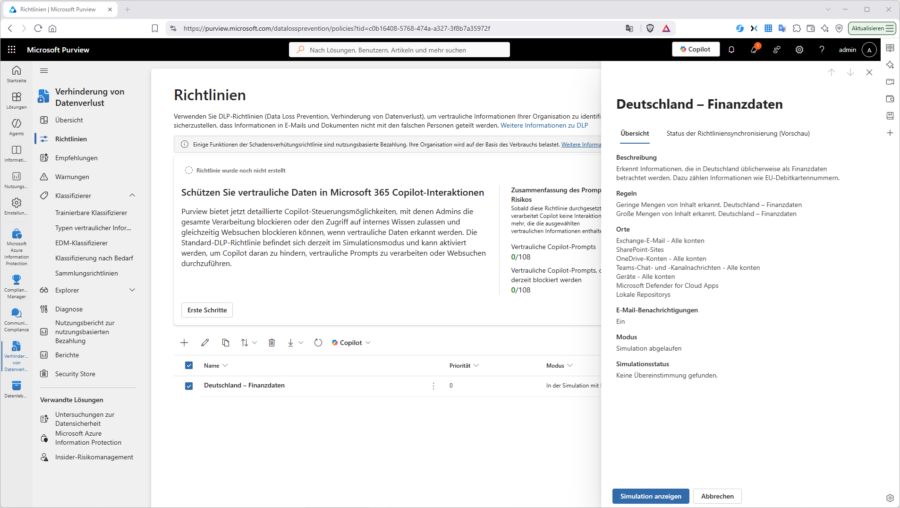
- Schritt 4: DLP-Richtlinien aufsetzen, die auf diesen Labels und auf Sensitive Information Types basieren. Beginnen Sie im Audit-Modus (nur protokollieren, nicht blockieren), bevor Sie auf Enforce umstellen.
- Schritt 5: Nutzer schulen. AIP und DLP können nur so viel leisten, wie die Belegschaft versteht, warum Labels existieren. Policy-Tips in Outlook sind ein niedrigschwelliger Einstieg.
Wer diesen Pfad konsequent geht, hat nach wenigen Wochen ein belastbares Fundament – ohne E5-Budget zu verbrennen, wo E3 ausreicht, und ohne auf Schutz zu verzichten, wo er nötig ist. Details zu Kursformaten, in denen wir genau diese Szenarien durchspielen, finden Sie unter Azure-Kurse.